 Notes Sync
先选适合你的版本
第一次使用,先确认你下载的是哪一种安装包。“Root / 免 Root”决定安装方式,“普通版 / Pro”决定所用版本,下载时两项都要看。
| 你的设备 | 选择哪个版本 | 从哪里打开助手 |
|---|---|---|
| 没有 Root 的安卓设备 | 文件名带【免root】的对应版本 | 打开安装后的游戏,点游戏内的助手头像 |
| 已有 Root 的安卓设备,或已开启 Root 的模拟器 | 文件名带【root】的对应版本 | 打开 NOTES SYNC,授权后启动悬浮窗 |
不清楚手机有没有 Root?可以先看免 Root 章节。安装 Root 版助手本身不会让手机获得 Root。 两种版本请分别按下面的步骤操作。
前往官网下载页获取安装包,并核对游戏区服、游戏版本和普通版 / Pro。图中展示的是既有测试界面,版本号、公告、到期时间和会员标识仅为截图当时的状态;下载和授权请以当前页面为准。
免 Root 版:安装到首次启动
1. 下载并打开免 Root 安装器
在官网下载入口中选择与你的区服、游戏版本对应的【免root】安装包,按所用版本选择普通版或 Pro。下载完成后,在安卓设备上打开 APK,按系统提示安装。
如果系统提示“不允许安装此来源的应用”,进入这次安装所用浏览器或文件管理器的设置,允许它安装应用,然后返回继续。模拟器也可以把 APK 拖入窗口安装。
先确认游戏账号能正常登录,并保留账号的登录方式。 如果遇到签名冲突、无法安装或版本不兼容,请先记录提示并联系客服;不要直接卸载原游戏或清除游戏数据。
2. 在安装器中完成游戏安装
- 打开“OurNote安装器”,点击“安装”。
- 如果提示安装权限,先完成系统授权,返回安装器后再点击“安装”。
- 出现系统安装确认窗口时,按提示确认,等待安装器显示“成功”。
- 点击“打开”进入游戏。安装器上也说明:完成安装后可以卸载本安装器。确认游戏和助手都能正常打开后再处理它。
这一步完成后,接下来要打开的是游戏。如果安装器一直显示“请检查设备与权限”,先检查安装来源权限、剩余空间以及安装包是否下载完整,并保存报错截图。
3. 点击游戏内头像,进入助手主页
进入游戏后,在画面左侧找到 NOTES SYNC 助手头像,点击它打开助手主页。
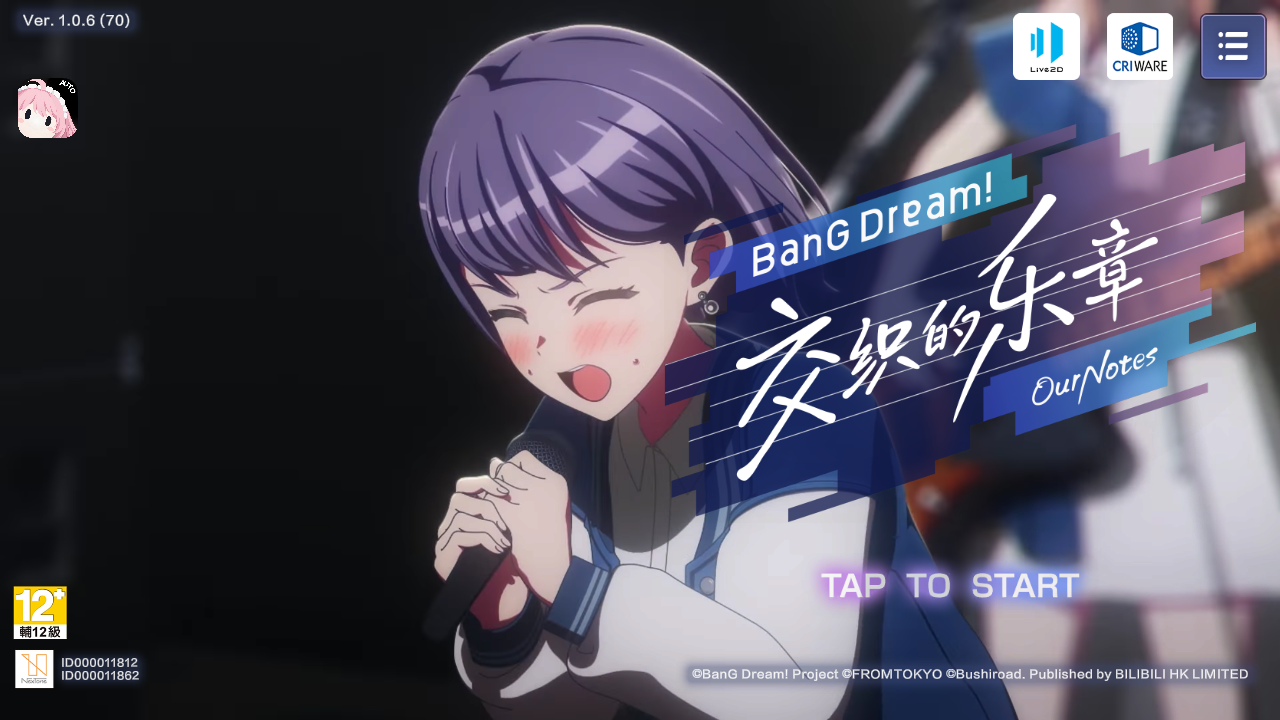
图:免 Root 版的助手入口。这里是游戏标题画面;开始自动任务前,还需要完成登录并进入能看到“演出”入口的游戏首页。
4. 兑换卡密,再启动辅助
- 在助手主页找到“卡密授权”。
- 确认这就是你准备使用的设备,输入卡密,点击“兑换”。首次兑换会绑定本设备。
- 等待卡密区域显示已授权,并查看到期时间。原本已有有效授权时,先查看或刷新状态,不必重复兑换。
- 点击底部“启动辅助并返回游戏”。
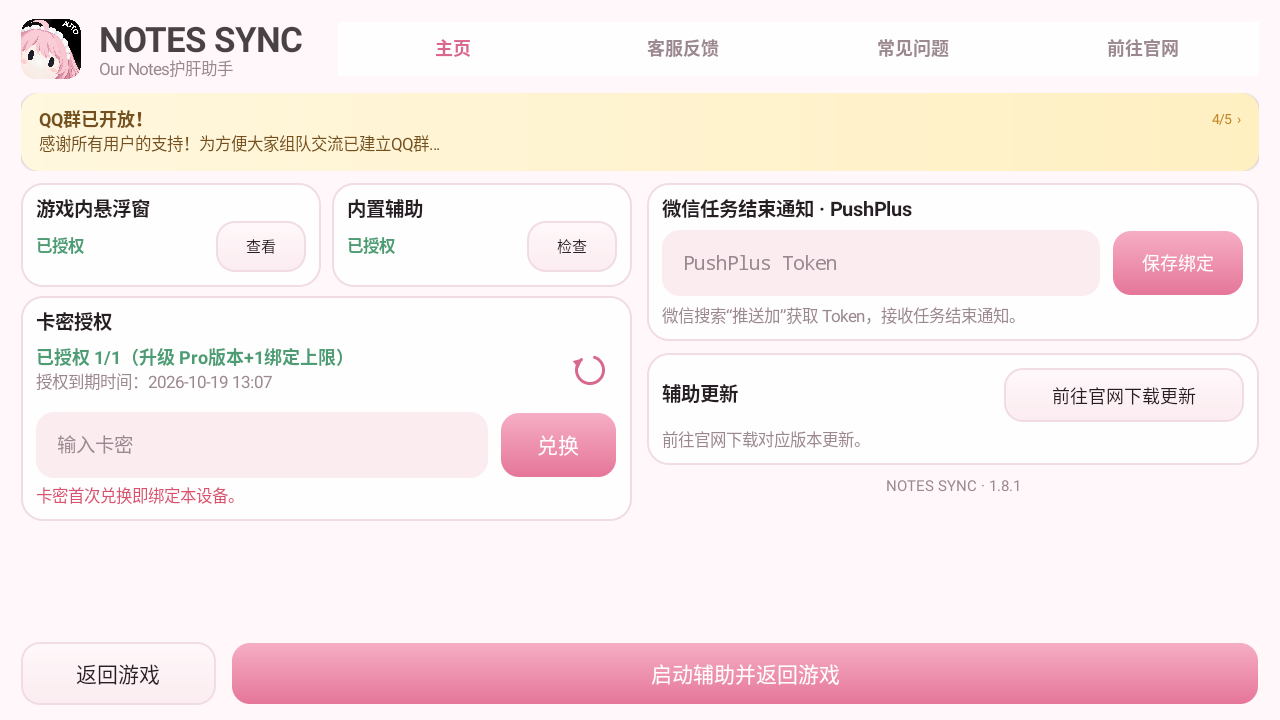
图:免 Root 版助手主页示例(1.8.1)。先在左侧兑换卡密,再点底部粉色按钮。右侧 PushPlus 通知为选填项,可以先留空。
免 Root 版使用游戏内悬浮窗,无需额外授予系统悬浮窗权限,也不用去开启 Root。回到游戏后,点击助手头像展开操作面板,再按“首次运行”章节设置任务。
Root 版:授权到首次启动
1. 确认设备已有 Root,安装对应版本
Root 版需要设备本身提供 Root 权限。模拟器可按后面的“MuMu 模拟器设置”章节开启;实体手机请先确认现有 Root 环境可用。
从官网下载与你的区服、游戏版本相符的【root】普通版或 Pro 安装包,安装后打开 NOTES SYNC。游戏也需要安装在同一台设备中,并且能够正常登录。
2. 允许显示悬浮窗
在主页“运行准备”区域,找到“悬浮窗权限”,点击“去授权”。进入安卓系统设置后,允许 NOTES SYNC 显示在其他应用上层,再返回助手。
不同手机的设置名称可能是“悬浮窗”“在其他应用上层显示”或“显示在其他应用上层”。确认操作对象是 NOTES SYNC。
3. 兑换卡密,并允许 Root 请求
- 在“卡密授权”区域输入卡密,点击“兑换”,等待显示已授权。首次兑换前请确认设备。
- 点击底部“授权 Root 并启动悬浮窗”。
- 出现 Root 管理器的权限请求时,选择允许;若有“始终允许”选项,可选中后确认。
- 回到游戏,完成登录,停留在游戏首页,再展开助手悬浮窗。
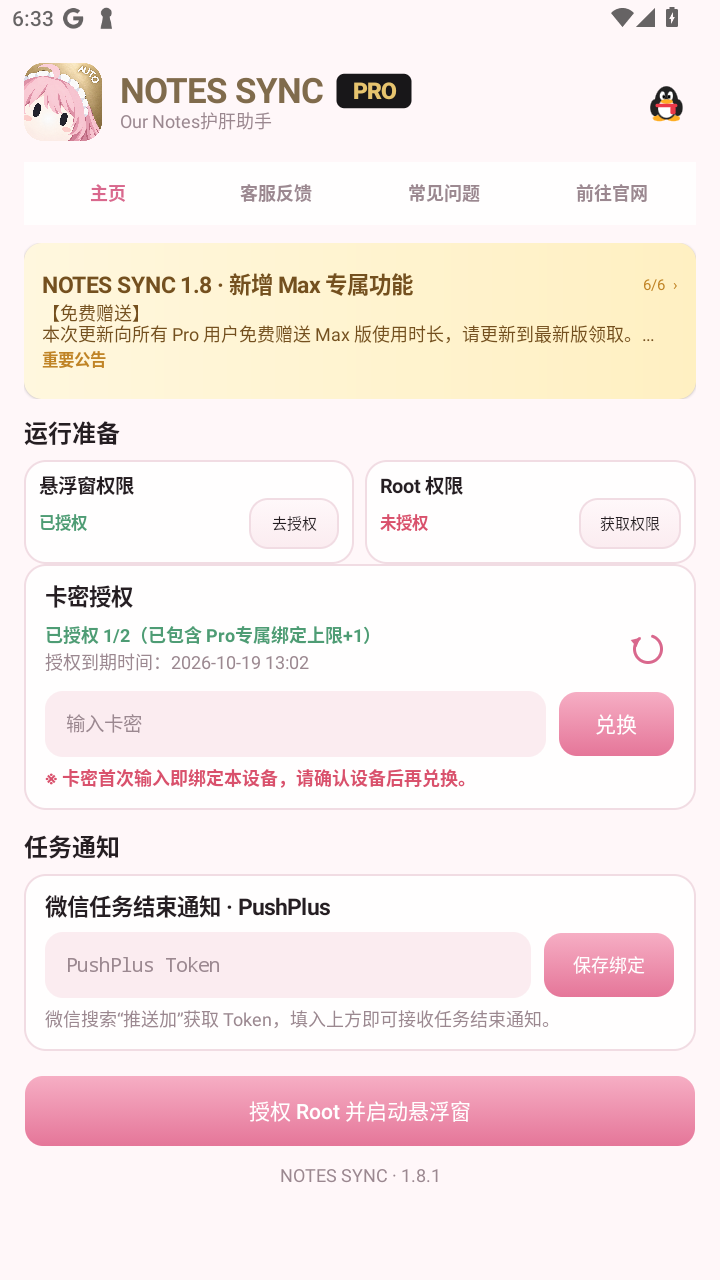
图:Root Pro 主页示例(1.8.1)。上方两项权限分别检查;图中 Root 仍显示“未授权”,需要继续允许 Root 请求。底部按钮用于授权并启动悬浮窗。
如果没有弹出 Root 请求,或授权后仍无法启动,先查看 Root 管理器中 NOTES SYNC 是否被拒绝,以及模拟器开启 Root 后是否已重启。仅授予悬浮窗权限还不能完成 Root 授权。
首次运行:先完成一场任务
1. 回到游戏首页,再设置任务
完成登录、关闭活动弹窗,停留在能看到“演出”入口的游戏首页。需要调整队伍、歌曲或难度时,先在游戏中设置好。
点击助手头像展开面板。通过模式左右切换按钮选择需要的演出模式,用“目标场次”旁的加减按钮把首次目标设为 1 场。第一次使用先完成一场,方便确认当前设备上的流程。
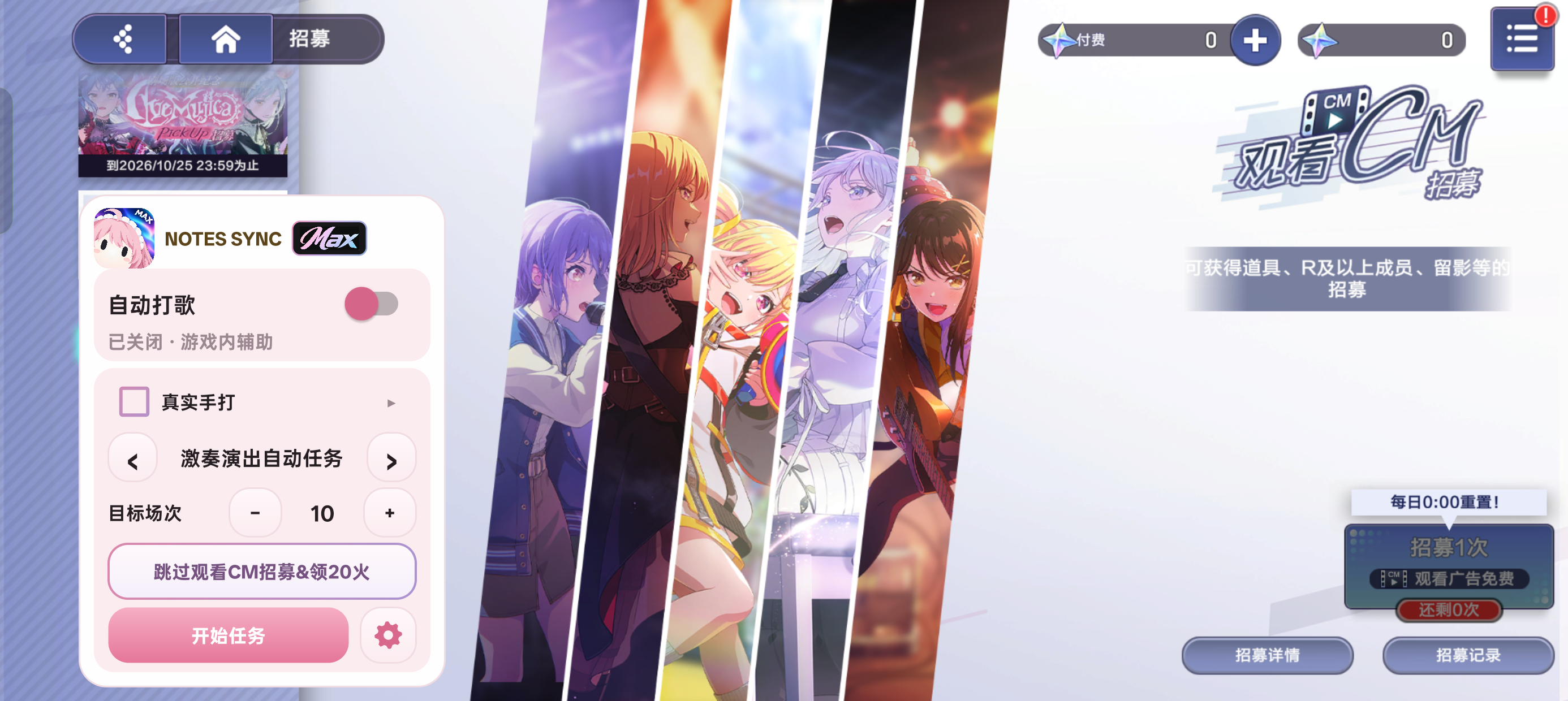
图:免 Root Max 面板示例。中间左右箭头切换模式,“目标场次”调整数量,底部“开始任务”启动所选任务,右下角齿轮进入设置。截图背景是招募页面,启动自动演出前请先回到游戏首页。不同版本显示的功能以实际面板与授权为准。
2. 点击“开始任务”,观察状态和场次
点击“开始任务”后,让助手完成后续操作。结合状态文字、已完成场次与游戏画面观察进度;加载、匹配和结算时需要等待。
任务运行中不要手动点击游戏按钮、切换歌曲或切换演出模式,也不要切到其他应用。不要让其他悬浮窗遮住游戏按钮。
需要手动操作或更改设置时,先点击“停止任务”,确认已停下后再调整。完成一场并确认流程正常后,再增加目标场次。
3. 调整判定后,记得应用更改
需要调整判定时,打开悬浮窗的设置,调整相应滑条,再往下找到“应用更改”并点击。调整后先小场次确认效果。
Pro、Max 的专属选项以当前版本和实际授权为准。第一次运行可以先按基础流程完成一场,再逐项调整。
MuMu 模拟器设置
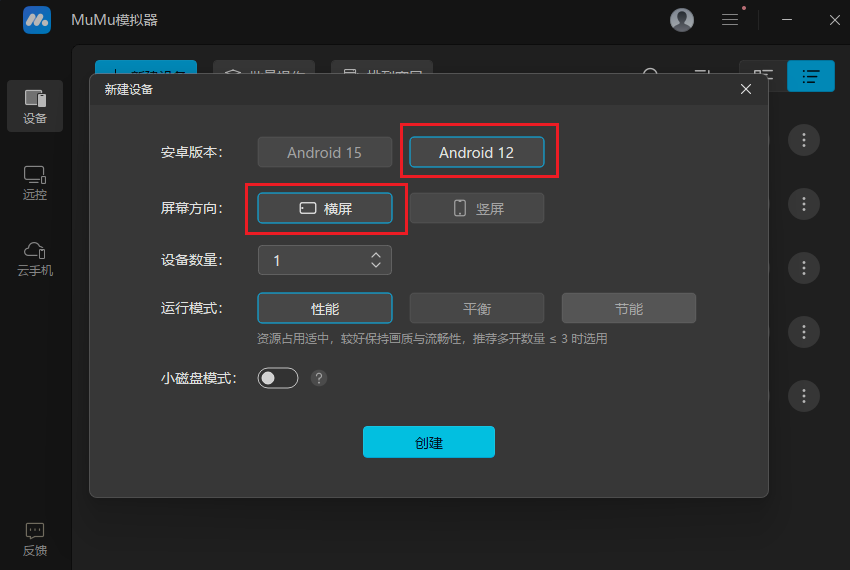
1. 新建设备,选择横屏
以下是 MuMu 的设置示例,适合在电脑上运行。新建设备时可选择 Android 12 和“横屏”,再点击“创建”。已有设备请先核对当前设置,不必为了看教程删除重建。
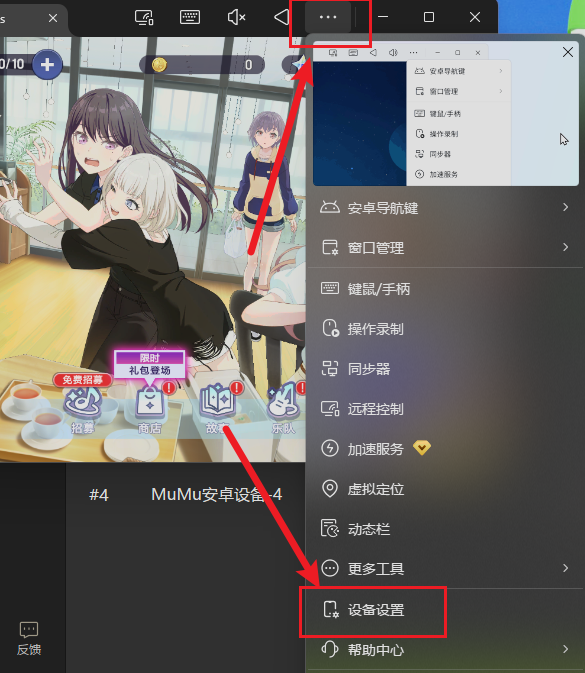
2. 打开设备设置,调整显示
点击模拟器顶部的“…”,进入“设备设置”。
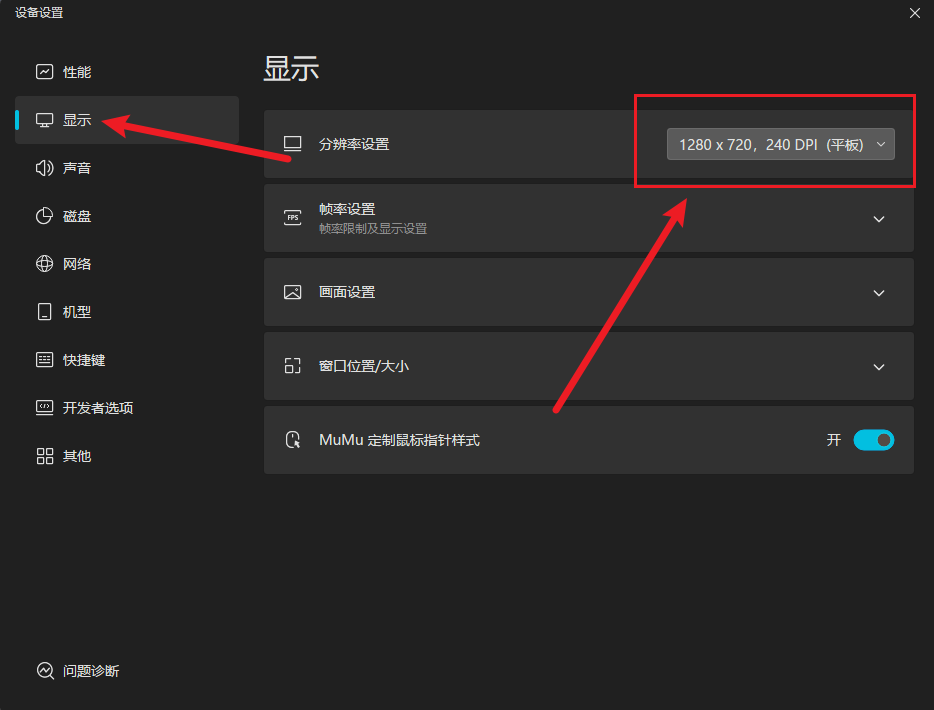
切换到左侧“显示”,按示例设置为 1280 × 720,240 DPI(平板)。这是本教程的模拟器配置示例;实体手机不需要照着修改系统分辨率。
3. 仅 Root 版:开启 Root 并重启
使用免 Root 版可以跳过这一步。 使用 Root 版时,进入“开发者选项”,打开“Root 权限”。
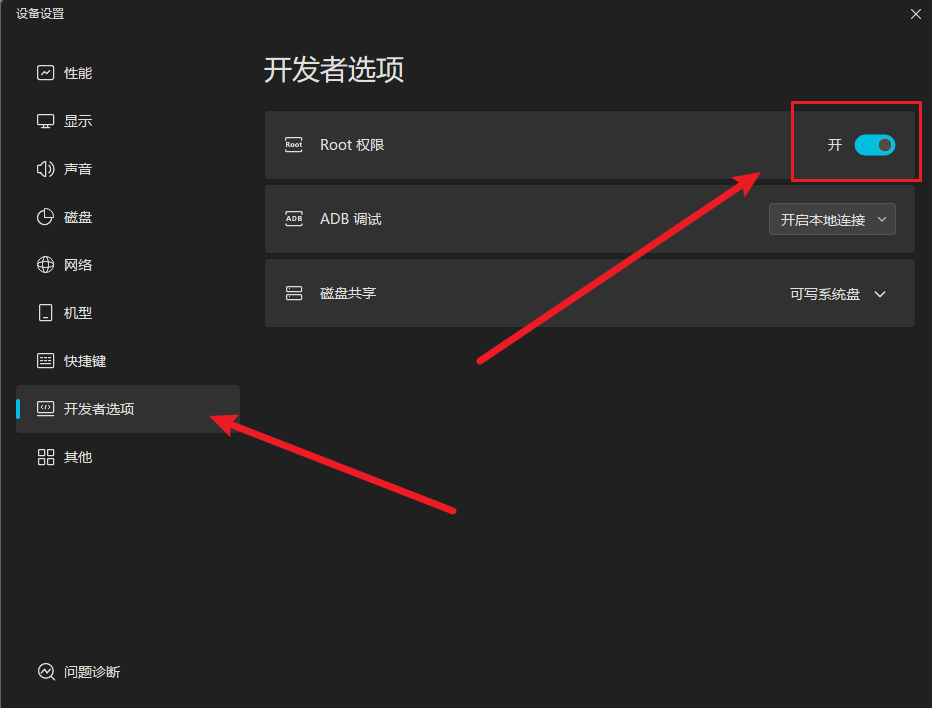
点击“立即重启”,等待模拟器重新进入桌面,然后回到上面的 Root 版章节完成助手授权。

更新与常见问题
更新时应该下载哪个文件?
继续选择与你当前安装方式、普通版 / Pro、游戏区服相符的版本,并查看下载说明中对应的游戏版本。免 Root 版若提示辅助模块更新,按提示下载,下次启动游戏时应用;完整安装包更新请按对应安装说明操作。
更新前保留账号登录方式。遇到无法覆盖安装、签名冲突或版本不兼容时,记录完整提示后联系客服,不要靠卸载游戏或清除数据反复尝试。
免 Root 版安装好了,却找不到助手?
先确认下载文件名带【免root】,并已在 OurNote安装器内完成安装,看到“成功”。随后打开安装后的游戏,在左侧找助手头像。只有装好安装器,还没有完成其中的安装步骤时,流程尚未结束。
Root 版一直显示未授权?
分开查看“悬浮窗权限”“Root 权限”和“卡密授权”:系统悬浮窗开关、Root 管理器允许记录、有效卡密需要分别确认。模拟器的 Root 开关改动后,还需要重启才能生效。
卡密提示已绑定、过期,或无法校验?
先记录完整提示,核对是否是原来兑换的设备和当前有效授权。网络异常时先恢复网络再刷新。仍无法解决时,向客服说明设备、版本和提示;不要把完整卡密发到公开群聊或公开截图里。
点击开始后,任务停住或没有进入演出?
- 先停止任务,记下状态文字,保留停住时的截图。
- 检查是否停留在游戏首页,是否有公告、活动弹窗或其他窗口挡住按钮。
- 核对下载包与当前游戏的区服、语言和版本是否对应。国际服与日服应使用各自对应的安装包和说明,不能混用。
- 使用 MuMu 时,核对本教程的显示设置。不要在未停止任务时连续点击“开始任务”或反复切换模式。
需要客服帮忙时,准备哪些信息?
在助手主页进入“客服反馈”,说明使用的是 Root 还是免 Root、普通版还是 Pro,附上助手版本、游戏区服与版本、手机型号或模拟器版本、问题出现在哪一步,以及状态提示或异常截图。
截图前检查是否包含账号、卡密等私人信息。清楚描述“我点了什么、接着出现什么”,比只说“不能用”更方便定位问题。